Bezgraniczne zaufanie chmurze danych jest błędem tak samo jak nieużywanie jej zupełnie. Gdzie jest rozsądny punkt równowagi pomiędzy wygodą a bezpieczeństwem?
Zadanie
Porównaj dwa notatniki na urządzenia mobilne. Do porównania możesz wybrać dowolny notatnik posiadający:
aplikację na Androida lub iOS
szyfrowaną synchronizację danych z chmurą
dostęp do danych przez aplikację na PC lub aplikację webową
Przykładowe aplikacje posiadające bezpłatna wersję, których używam/używałem:
Evernote (popularna)
Notesnook (dobra prywatność, ale bez plików za free)
Joplin (dobra prywatność, można podłączyć własną chmurę za darmo – np. Dropbox)
Porównanie musi zawierać sprawdzenie i potwierdzenie czy:
można wyeksportować wszystkie dane i do jakich formatów
Zrozumieć pojęcie partycji i opanować obsługę menedżerów partycji. Dobrze sformatować plik z porównaniem.
Zadanie
Przygotuj porównanie dwóch menedżerów partycji. Porównanie ma być krótkie i treściwe. Należy je wykonać w formie pliku o estetycznym formatowaniu i intuicyjnym układzie. Porównać należy:
Wbudowany w Windows 10/11 menedżer partycji
Jeden samodzielnie wybrany menedżer partycji np:
GParted (wymaga nośnika bootowalnego)
NIUBI Partition Editor Free
Paragon Hard Disk Manager (trial 30 dni)
Acronis Disk Director (trial 30 dni)
…
Utrudnienie
Zrzuty ekranu muszą być wykonane samodzielnie. Testowanie należy wykonać poprzez zmniejszenia istniejącej partycji i tworzenie małych partycji testowych. Komputer po zajęciach musi się wciąż poprawnie uruchamiać 🙂
Wykonaj aplikację internetową typu front-end obsługującą zapisy na kursy z zastosowaniem dostępnego na stanowisku egzaminacyjnym frameworka Angular lub biblioteki React. Zastosuj bibliotekę Bootstrap do zdefiniowania stylu formularza.
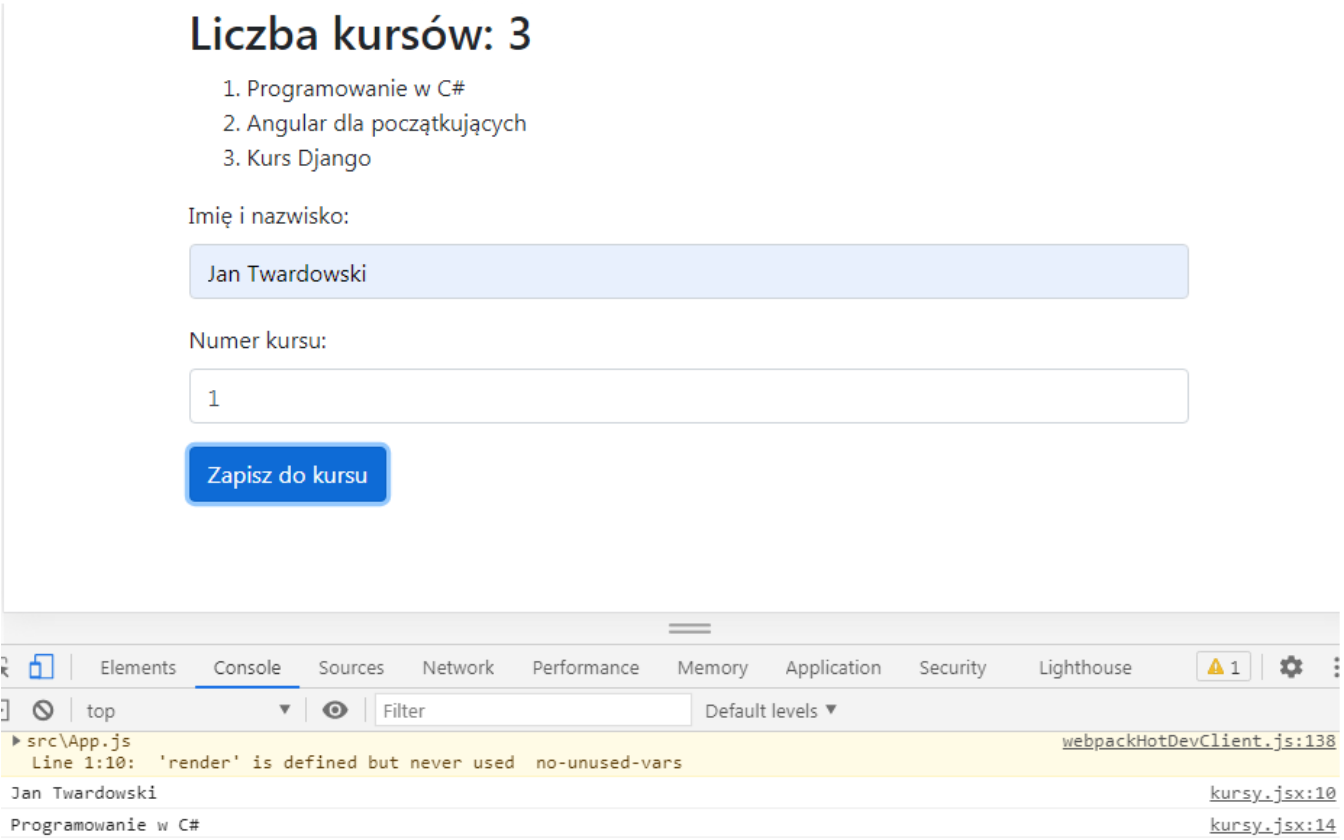
Obraz 1b. Aplikacja React.js
Na obrazach 1a i 1b przedstawiono działanie aplikacji przygotowanej w środowisku Angular i React.js, stan po wybraniu przycisku „Zapisz do kursu”. W konsoli widoczne wyświetlenie imienia i nazwiska oraz nazwy kursu na podstawie danych wprowadzonych do formularza
Założenia aplikacji:
Aplikacja składa się z jednego komponentu
Danymi komponentu jest tablica z nazwami kursów, o elementach: „Programowanie w C#”, „Angular dla początkujących”, „Kurs Django”. Dla uproszczenia tablica może być zdefiniowana jako pole komponentu. Należy założyć, że tablica w przyszłości może się zmienić, co będzie miało wpływ na zachowanie i wygląd aplikacji.
Komponent wyświetla:
Nagłówek drugiego stopnia o treści: „Liczba kursów: <liczba>”, gdzie <liczba> oznacza wielkość tablicy z nazwami kursów
Listę numerowaną generowaną automatycznie dla wszystkich elementów tablicy, niezależnie od jej wymiaru
Formularz składający się z:
pola edycyjnego i jego etykiety o treści „Imię i nazwisko:”
edycyjnego pola numerycznego i jego etykiety o treści „Numer kursu:”
przycisku „Zapisz do kursu”
Aplikacja w stanie początkowym wyświetla puste pola formularza
Elementy formularza są formatowane zgodnie z obrazem 1a lub 1b za pomocą stylów biblioteki Bootstrap. Do budowy szablonu HTML należy wykorzystać pomoc zamieszczoną w Tabeli 1. Należy zastosować znaczące nazwy dla identyfikatorów pól formularza
Po wybraniu przycisku formularza jest generowane zdarzenie zatwierdzenia formularza, które wyświetla w konsoli przeglądarki:
Wartość wpisaną w pierwszym polu formularza
Nazwę kursu odpowiadającą numerowi wpisanemu w drugie pole formularza, gdy kurs o takim numerze istnieje. W przeciwnym wypadku wyświetla komunikat „Nieprawidłowy numer kursu”
Aplikacja powinna być zapisana czytelnie, z zachowaniem zasad czystego formatowania kodu, należy stosować znaczące nazwy zmiennych i funkcji
Dokumentacja do programu wykonana zgodnie z wytycznymi z części III zadania egzaminacyjnego
Kod aplikacji przygotuj do nagrania na płytę. W podfolderze web powinno znaleźć się archiwum całego projektu o nazwie web.zip oraz pliki z kodem źródłowym, które były modyfikowane.
Część III. Testy utworzonych aplikacji (fragment)
Wykonaj testy aplikacji konsolowej oraz dokumentację do aplikacji utworzonych na egzaminie.
Wykonaj zrzuty ekranu dokumentujące uruchomienie aplikacji utworzonych podczas egzaminu. Zrzuty powinny obejmować cały obszar ekranu monitora z widocznym paskiem zadań.
Jeżeli aplikacja uruchamia się, na zrzucie należy umieścić okno z wynikiem działania programu oraz otwarte środowisko programistyczne z projektem lub okno terminala z kompilacją projektu.
Jeżeli aplikacja nie uruchamia się z powodu błędów kompilacji, należy na zrzucie umieścić okno ze spisem błędów i widocznym otwartym środowiskiem programistycznym.
Wykonać należy tyle zrzutów ile interakcji podejmuje aplikacja. Wymagane zrzuty ekranu:
Aplikacja web – dowolna liczba zrzutów nazwanych web1, web2 … (np. stan początkowy, po wypełnieniu pól, po zatwierdzeniu konsola przeglądarki, gdy w drugim polu formularza jest prawidłowy numer oraz gdy jest nieprawidłowy numer kursu)
W edytorze tekstu pakietu biurowego utwórz plik z dokumentacją i nazwij go egzamin. Dokument powinien zawierać informacje:
Nazwę systemu operacyjnego, na którym pracował zdający
Nazwy środowisk programistycznych, z których zdający korzystał na egzaminie
Nazwy języków programowania / frameworków / bibliotek użytych podczas tworzenia aplikacji
Zrzuty ekranu i dokument umieść w folderze o nazwie testy.
Ocenie będą podlegać 4 rezultaty:
implementacja, kompilacja, uruchomienie programu
aplikacja konsolowa
aplikacja web
testy aplikacji.
Tabela 1. Wybrane elementy frameworka Angular, biblioteki React.js i biblioteki Bootstrap – przykłady
Wskazówki przygotowania środowiska
Zainstalować program Node.js. Dla macOS lub Windows pobrana najnowsza stabilna wersja z nodejs.org. Dla Linux zainstalować za pomocą managera pakietów sudo apt-get install nodejs npm
Za pomocą Node Package Manager zainstalować pakiet react poprzez wydanie komendy: npm i –g create-react-app
Zainstalować edytor Visual Studio Code (lub inny dowolny) jeżeli zostanie wybrany VSCode dodać ścieżki do zmiennej środowiskowej PATH: <użytkownik egzamin>\AppData\Roaming\npm; <użytkownik egzamin>\AppData\Local\Programs\Microsoft VS Code\bin lub za pomocą polecenia code: VS Code -> shift + command + p (macOS) lub shift + control + p (Windows) -> code Jeżeli został zainstalowany VS Code zaleca się zainstalowanie dodatku ułatwiającego programowanie w React: Simple React Snippets
Sprawdzić czy działa środowisko poprzez utworzenie aplikacji Hello-World
Utworzyć folder REACT na dysku C
W folderze REACT wydać komendę: create-react-app hello
Przejść do katalogu hello (nazwa projektu)
Komenda: npm start
W wyniku komendy uruchomi się przeglądarka z adresem localhost:3000 i wynikami działania aplikacji. Uwaga: projekt musi się znajdować na dysku C
Ucz się tworząc połączenia między informacjami, a nie zdobywając nowe informacje niepowiązane z dotychczasową wiedzą. To nie tylko zwiększa skuteczność zapamiętywania, ale jest warunkiem użyteczności wiedzy!
Ucz się jak mędrzec, który poszerza posiadaną wiedzę, a nie jak niemowlę, które nie wie co wartościowe i zapamiętuje co zdoła 🙂