UEFI (Unified Extensible Firmware Interface): Nowoczesny standard oprogramowania układowego płyty głównej komputera, który zastąpił tradycyjny BIOS. Odpowiada za wstępną inicjalizację sprzętu i bezpieczne uruchomienie systemu operacyjnego.
BIOS (Basic Input/Output System): Starszy, przestarzały system startowy komputera działający w trybie 16-bitowym, posiadający wyłącznie tekstowy interfejs sterowany klawiaturą.
GPT (GUID Partition Table): Nowoczesny standard tablicy partycji dyskowych powiązany z UEFI, który umożliwia obsługę dysków o pojemnościach przekraczających 2 TB oraz tworzenie ponad 128 partycji.
MBR (Master Boot Record / Główny Sektor Rozruchowy): Starszy standard wprowadzony w 1983 roku. Zapisuje informacje o partycjach na samym początku dysku. Obsługuje dyski o maksymalnej pojemności do 2 TB oraz pozwala na utworzenie maksymalnie 4 partycji głównych (lub 3 głównych i jednej rozszerzonej).
Najważniejsze funkcje i zalety UEFI
Graficzny interfejs użytkownika (GUI): Umożliwia wygodną nawigację za pomocą myszki oraz oferuje czytelne, kolorowe menu zamiast surowych, tekstowych ekranów.
Secure Boot (Bezpieczny rozruch): Kluczowa funkcja bezpieczeństwa weryfikująca podpisy cyfrowe oprogramowania startowego, co skutecznie chroni system przed złośliwym oprogramowaniem typu rootkit.
Szybszy czas uruchamiania: Dzięki zaawansowanej optymalizacji procedur rozruchowych (POST), komputer znacznie szybciej przechodzi do ładowania systemu operacyjnego.
Wsparcie dla sieci i narzędzi diagnostycznych: UEFI potrafi uruchamiać wbudowane aplikacje serwisowe, a nawet pobierać aktualizacje oprogramowania bezpośrednio z internetu.
Tryb kompatybilności wstecznej (CSM): Specjalny tryb pozwalający na uruchamianie starszych systemów operacyjnych oraz dysków sformatowanych w przestarzałym schemacie MBR.
5 pytań do pogłębienia tematu
Dlaczego tradycyjny system MBR ma ograniczenie do obsługi dysków o maksymalnej pojemności 2 TB i jak radzi sobie z tym GPT?
Wjakisposób technologia Secure Boot w UEFI zwiększa bezpieczeństwo systemu operacyjnego już w trakcie jego uruchamiania?
Czym pod względem technicznym różni się inicjalizacja sprzętu (POST) w trybie BIOS od środowiska rozruchowego UEFI?
Jakie zabezpieczenia przed uszkodzeniem danych oferuje tablica partycji GUID (GPT), których brakuje w MBR?
W jakich specyficznych sytuacjach współczesne komputery wciąż korzystają z trybu zgodności ze starszym BIOS-em (Legacy)?
Spośród narzędzi do współpracy online wybierzcie dwa i przetestujcie. Waszym celem jest zespołowe przetestowanie i ocena jakości narzędzia do pracy grupowej nad dokumentacją techniczną, a następnie stworzenie w nim instrukcji obsługi programu Clonezilla w warunkach ZSZ.
Systemy IT mogą być budowane i utrzymywane na różne sposoby — można mieć własne serwery albo korzystać z usług dostępnych przez Internet. W zależności od potrzeb można kupić gotową aplikację, wynająć miejsce i zasoby do uruchomienia własnej strony albo samodzielnie utrzymywać sprzęt. Poznanie modeli on-premises, IaaS, PaaS i SaaS pomaga zrozumieć, kto odpowiada za sprzęt, oprogramowanie, dane i ich bezpieczeństwo.
Przykłady ze szkoły
1. Dziennik elektroniczny jako gotowa aplikacja — SaaS
Szkoła korzysta z gotowego dziennika elektronicznego udostępnianego przez firmę. Nauczyciele, uczniowie i rodzice logują się przez Internet, a szkoła nie musi kupować serwerów ani instalować oprogramowania.
Szkoła wykupuje usługę hostingową. Dostaje gotowe środowisko, np. przestrzeń na pliki, bazę danych, PHP, panel administracyjny oraz często automatyczny instalator WordPressa. Administrator szkoły nie musi samodzielnie konfigurować systemu operacyjnego ani serwera WWW.
Przykładowy model: usługa zarządzana / platformowa, często określana jako PaaS lub managed hosting — dokładna klasyfikacja zależy od zakresu usługi.
Obrazowo: Dostajemy gotowe miejsce i narzędzia do prowadzenia strony.
3. Strona szkolna – własny serwer w chmurze – IaaS
Szkoła wynajmuje wirtualną maszynę u dostawcy chmurowego. Otrzymuje m.in. procesor, pamięć RAM, dysk i sieć, ale sama instaluje i konfiguruje system operacyjny, serwer WWW, bazę danych oraz WordPressa.
Model: IaaS – Infrastructure as a Service.
Obrazowo: Dostajemy wirtualny komputer i sami decydujemy, co na nim zainstalujemy.
4. Szkolny lokalny serwer plików — on-premises
W szkole znajduje się fizyczny serwer, na którym przechowywane są np. dokumenty nauczycieli i materiały dla uczniów. Sprzęt jest własnością szkoły, a szkolny administrator odpowiada za jego działanie, aktualizacje, kopie zapasowe i bezpieczeństwo.
Model: on-premises
Najważniejsze pojęcia
Pojęcie
Definicja dla ucznia
System IT
Zestaw sprzętu, oprogramowania, danych i sieci służący do wykonywania określonych zadań.
Serwer
Komputer lub usługa, która udostępnia innym urządzeniom dane, programy albo inne zasoby.
On-premises
Model, w którym sprzęt i system znajdują się i są utrzymywane przez organizację, np. serwer plików stojący w szkole.
Chmura (Cloud)
Korzystanie przez Internet z komputerów, programów, danych lub innych zasobów znajdujących się w infrastrukturze dostawcy.
IaaS
Infrastructure as a Service – wynajmowanie przez Internet infrastruktury, np. serwera, dysku lub zasobów sieciowych.
PaaS
Platform as a Service – gotowe środowisko, na którym można tworzyć i uruchamiać własne aplikacje bez zajmowania się całym sprzętem.
SaaS
Software as a Service – gotowy program dostępny jako usługa przez Internet, np. dziennik elektroniczny.
Hosting
Usługa polegająca na udostępnieniu miejsca i zasobów serwera, np. do przechowywania strony internetowej.
Dostawca usługi
Firma lub organizacja, która udostępnia użytkownikowi określoną usługę IT.
Model hybrydowy
Połączenie różnych sposobów działania systemów, np. lokalnego serwera szkoły z usługami działającymi w chmurze.
Dane
Informacje przechowywane i przetwarzane przez system, np. dokumenty, oceny, zdjęcia czy pliki.
Backup (kopia zapasowa)
Dodatkowa kopia danych, którą można wykorzystać w przypadku ich utraty lub uszkodzenia.
Pytania do przemyślenia
Dziennik elektroniczny: Co musi znajdować się w szkole, żeby uczniowie i rodzice mogli korzystać z dziennika elektronicznego przez Internet?
Kto, dba o serwery i aktualizacje dziennika, jeśli szkoła korzysta z gotowej aplikacji? Co w takim przypadku pozostaje obowiązkiem szkoły?
Jeśli strona internetowa jest umieszczona na serwerze firmy hostingowej, to co szkoła faktycznie „wynajmuje” od tej firmy?
Czym różni się sytuacja, w której szkoła wynajmuje serwer, od sytuacji, w której kupuje własny serwer i stawia go w szkolnej serwerowni?
Serwer plików: Jakie są zalety tego, że szkolny serwer plików znajduje się fizycznie w szkole? Jakie mogą być problemy z takim rozwiązaniem?
Co się stanie z lokalnym serwerem plików, jeśli w szkole wyłączy się prąd albo zepsuje serwer? A co z dziennikiem elektronicznym?
Wyobraź sobie, że szkoła chce uruchomić nową aplikację internetową. Czy lepiej kupić własny serwer, wynająć infrastrukturę, czy skorzystać z gotowej aplikacji? Jakie informacje trzeba znać, żeby podjąć decyzję?
Czy szkoła mogłaby jednocześnie korzystać z lokalnego serwera plików, hostingu strony i dziennika elektronicznego w chmurze? Jak nazywamy takie połączenie różnych środowisk?
Kto odpowiada za bezpieczeństwo danych w każdym z trzech przykładów: szkoła, dostawca usługi czy obie strony? Czy przeniesienie systemu do chmury oznacza, że szkoła przestaje być odpowiedzialna za dane?
Uruchamianie sprzętu komputerowego przebiega wg następującego shematu: Hardware → Firmware → Bootloader → Kernel → Sterowniki → Usługi OS → UI → Aplikacje
Etap / wspólny opis
PC / laptop — Windows / Linux
MacBook — macOS
Telefon — Android
1. Zasilanie — Po naciśnięciu przycisku zasilania urządzenie otrzymuje energię i rozpoczyna inicjalizację podzespołów. Zasilanie musi zostać odpowiednio rozprowadzone do procesora, pamięci, układów sterujących i pamięci masowej.
PSU, ATX, bateria
Apple Power Management, bateria
PMIC, bateria
2. Start procesora — Procesor otrzymuje zasilanie i zaczyna wykonywać pierwsze instrukcje. Na tym etapie nie działa jeszcze system operacyjny — CPU uruchamia kod odpowiedzialny za rozpoczęcie procesu bootowania.
x86-64 CPU
Apple Silicon, ARM64 / Intel x86-64
ARM64 SoC
3. Firmware — Pierwszy kod uruchamiany przez procesor pochodzi z firmware’u urządzenia. Jego zadaniem jest przygotowanie podstawowego środowiska sprzętowego i rozpoczęcie wyszukiwania systemu operacyjnego.
UEFI, BIOS
Boot ROM, Apple Boot Firmware
Boot ROM, SoC Firmware
4. Inicjalizacja i test sprzętu — Firmware sprawdza, czy najważniejsze komponenty są dostępne i mogą zostać użyte. Następnie inicjalizuje je na tyle, aby możliwe było przejście do kolejnego etapu uruchamiania.
POST, UEFI Hardware Initialization
Apple Hardware Initialization
Bootloader / firmware initialization
5. Wykrycie pamięci masowej — System musi znaleźć urządzenie, na którym znajdują się pliki potrzebne do uruchomienia OS. Firmware identyfikuje odpowiednią pamięć masową i lokalizuje informacje rozruchowe.
NVMe, SATA, EFI System Partition (ESP)
APFS, APFS Volume
UFS, eMMC, A/B Slots
6. Wybór systemu operacyjnego — Komputer może mieć jeden lub kilka systemów operacyjnych. Mechanizm rozruchowy wybiera odpowiedni system zgodnie z konfiguracją urządzenia lub decyzją użytkownika.
Windows Boot Manager, GRUB, UEFI Boot Manager
Startup Manager, boot.efi
Android Bootloader, AVB
7. Uruchomienie bootloadera — Bootloader jest programem pośredniczącym między firmware’em a systemem operacyjnym. Jego głównym zadaniem jest znalezienie i załadowanie kernela oraz niezbędnych danych do pamięci RAM.
Windows Boot Manager, GRUB
boot.efi
Android Bootloader, init_boot
8. Uruchomienie kernela — Kernel, czyli jądro systemu, przejmuje kontrolę nad podstawowymi zasobami komputera. Zarządza m.in. procesorem, pamięcią RAM, procesami oraz komunikacją ze sprzętem.
Windows NT, Linux kernel
XNU
Linux kernel
9. Uruchomienie sterowników — Kernel potrzebuje specjalnego oprogramowania, aby komunikować się z konkretnymi urządzeniami. Sterowniki pozwalają OS-owi korzystać np. z GPU, Wi-Fi, dysku, ekranu czy aparatu.
WDM, KMDF, Linux Kernel Modules
IOKit, DriverKit
Kernel Drivers, HAL
10. Uruchomienie usług systemowych — System uruchamia procesy działające w tle, które zapewniają podstawowe funkcje OS-a. Mogą one odpowiadać m.in. za sieć, bezpieczeństwo, zarządzanie użytkownikami czy komunikację między komponentami systemu.
Windows Services, Service Control Manager, systemd
launchd
init, Zygote, system_server
11. Uruchomienie interfejsu użytkownika — Po uruchomieniu podstawowych komponentów system przygotowuje środowisko graficzne. Pojawia się ekran logowania, pulpit lub ekran główny urządzenia.
Windows Shell, Explorer, GNOME/KDE
WindowServer, Finder
SystemUI, Launcher
12. Gotowość systemu — System operacyjny jest już w pełni uruchomiony i może wykonywać aplikacje użytkownika. Aplikacje korzystają z usług OS-a, zamiast bezpośrednio zarządzać sprzętem.
Win32, .NET, Windows API, Linux userspace
Cocoa, SwiftUI, macOS APIs
Android Runtime (ART), Android Framework
Zadanie
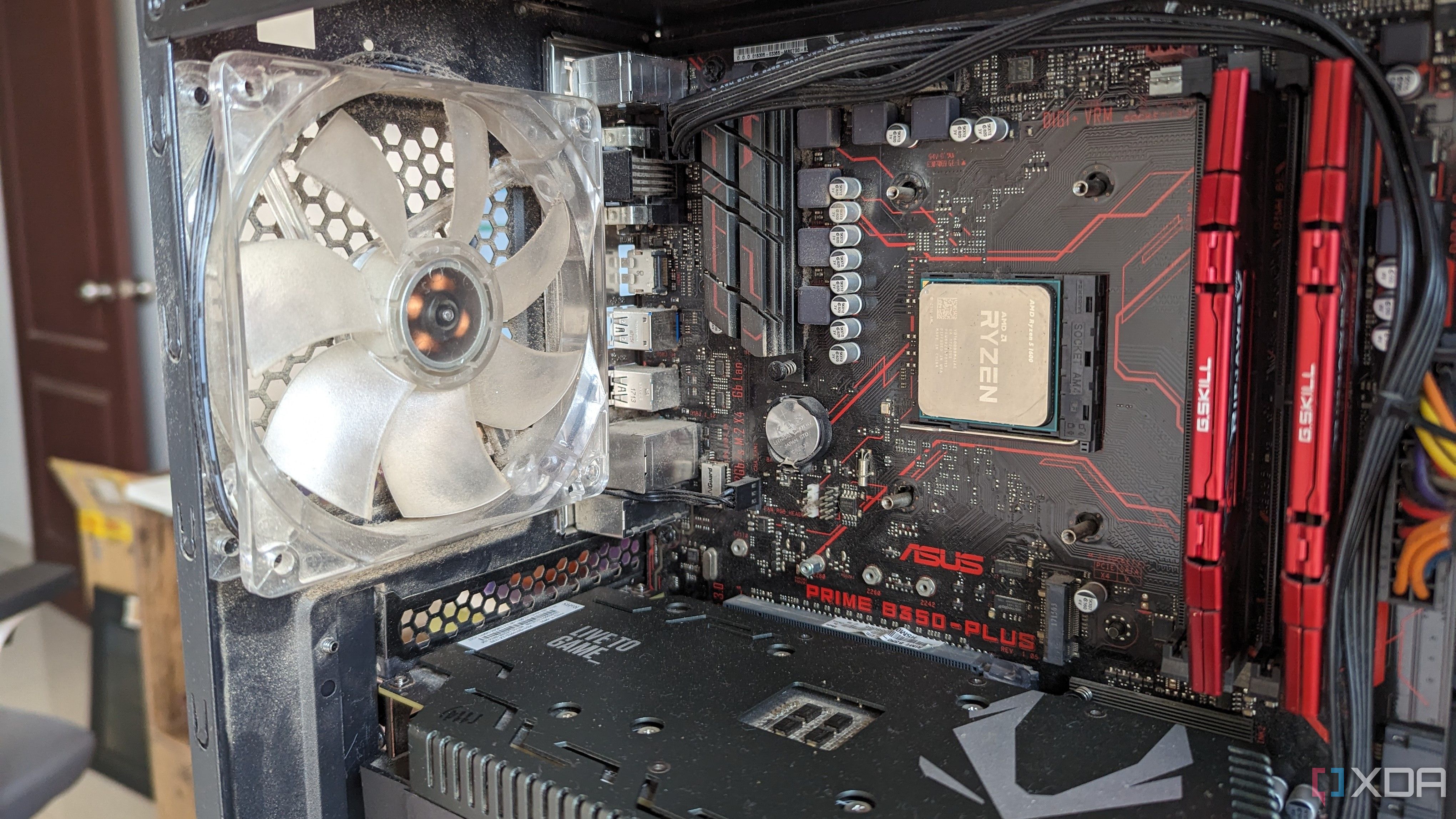
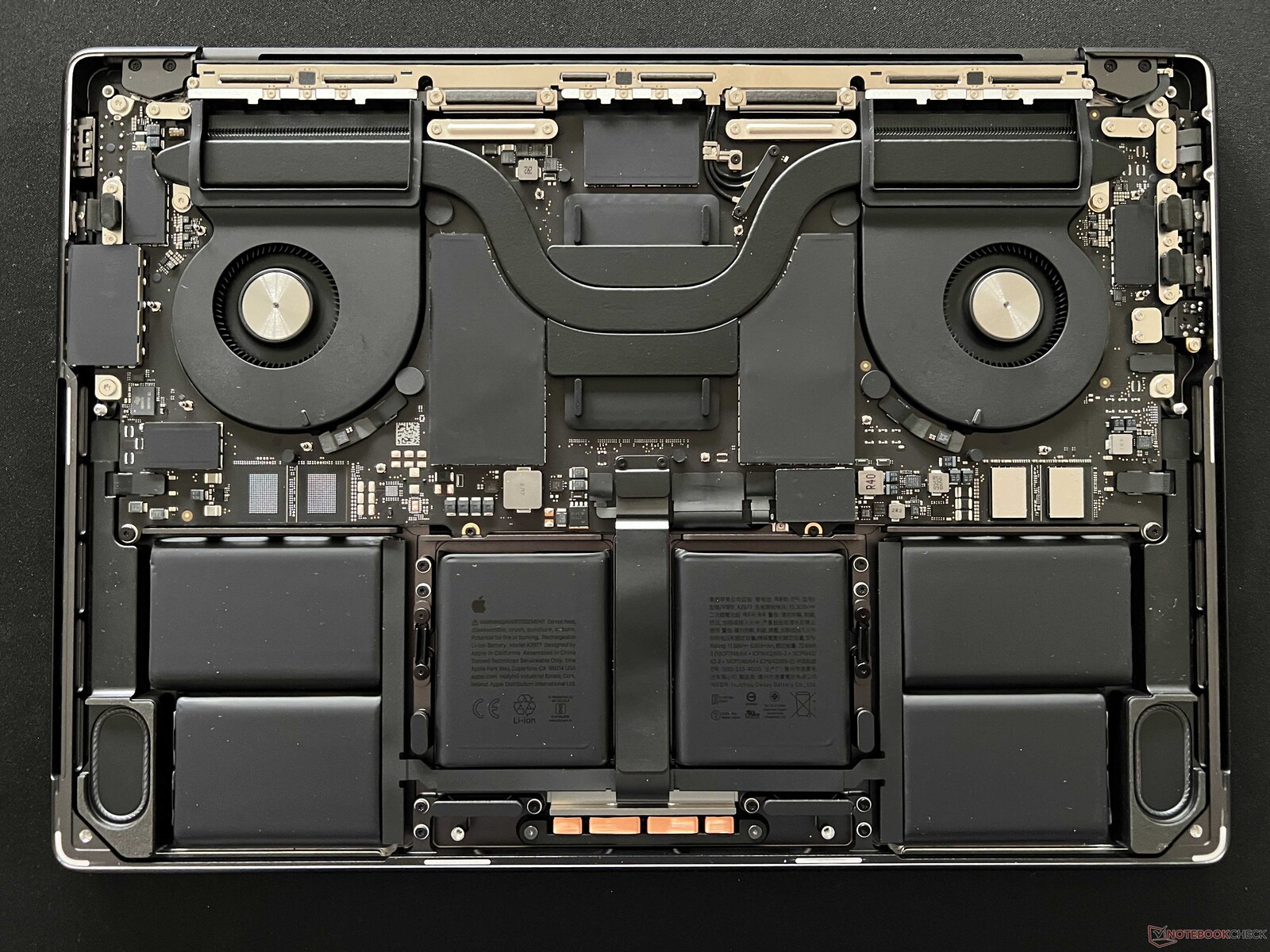
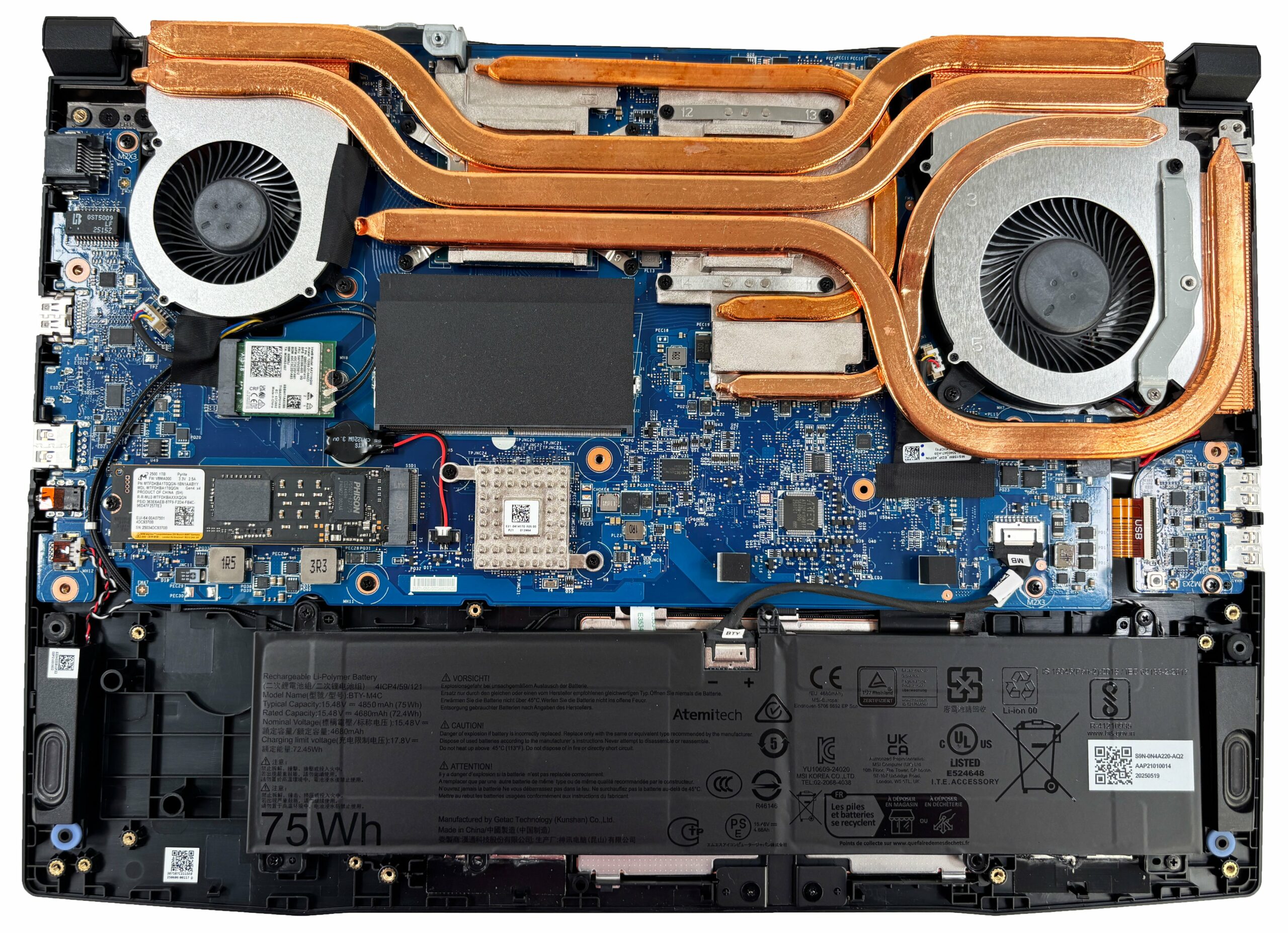
Na zdjęciach płyt głównych różnych typów urządzeń zaznacz numerami 1-12 gdzie odbywa się dany etap rozruchu. Nie zawsze da się oznaczyć wszystkie elementy. Dla których urządzeń przenośnych o wysokim poziomie integracji zadanie to jest najtrudniejsze?
Oto kilka przydatnych kodzików i kilka przydatnych linków. Pierwsze zadanie jest następujące: zrób stronę internetową, której kod rozumiesz w 100%. Zadanie drugie: opublikuj swoją stronę.
Prosty kodzik #1
<!DOCTYPE html><html><head> <metacharset="UTF-8"> <title>Mały plik z poprawną strukturą</title> <metaname="keywords"content="struktura, html, poprawny"> <metaname="description"content="Ble ble ble ..."> <styletype="text/css"> @media only screen and (min-width: 900px) { #tresc { width: 850px; margin: 0 auto 0 auto; } } </style></head><body> <divid="tresc"> <h1>Nagłówek</h1> <h2>Nagłówek 2 poziomu</h2> <p>Lorem ipsum.</p> </div></body></html>
Potrzebuję prostą stronę internetową w html i css. Niech kod będzie w jednym pliku. Strona ma być responsywna. Na dużym ekranie mają wyświetlać się symetryczne marginesy tak, by główny blok treści miał 1000px. Na górze strony ma być blok z informacjami o autorze. Później ma być kilkanaście linków do różnych serwisów internetowych wraz z krótkimi opisami. Każdy link ma zajmować oddzielny blok. Każdy blok ma być w innym pastelowym kolorze. Na dużym ekranie w jednym wierszu mają wyświetlać się trzy bloki. Na smartfonie bloki mają być pod sobą.
Z wykorzystaniem HTML, PHP i MySQL należy stworzyć aplikację webową, która każdemu użytkownikowi (bez autoryzacji) pozwoli przeglądać i edytować 5 notatek tekstowych. Wszystkie notatki mają wyświetlać się równocześnie w osobnych polach textarea. Do zapisywania notatek można wykorzystać jeden lub 5 przycisków.
Wskazówka
Użyj AI, ale nie wklejaj treści zadania. Tego typu podejście jest niezbędne by zachodził proces uczenia się!
najpierw utwórz/wygeneruj kod HTML z formularzem
oddzielnie wygeneruj działający formularz obsługiwany przez PHP, tak by wyświetlał wpisany tekst
oddzielnie wygeneruj SQL tworzący odpowiednią tabelę i skrypt PHP, który będzie zapisywał tam dane ze zmiennej po naciśnięciu przycisku
Przeanalizuj wszystkie części i połącz je samodzielnie jedynie dopytując model o konkretne szczegóły
Wariant 2 (quite easy)
Z wykorzystaniem HTML, PHP i MySQL należy stworzyć aplikację webową, która każdemu użytkownikowi (bez autoryzacji) pozwoli przeglądać i edytować 5 notatek tekstowych. Wszystkie notatki mają wyświetlać się w osobnych polach widgetu Accordion zrobionego z wykorzystaniem biblioteki jQuery UI. Do zapisywania notatek można wykorzystać jeden lub 5 przycisków.
Wariant 3 (not as easy)
Z wykorzystaniem HTML, PHP i MySQL należy stworzyć aplikację webową, która każdemu użytkownikowi (bez autoryzacji) pozwoli przeglądać i edytować 5 notatek tekstowych. Wszystkie notatki mają wyświetlać się w osobnych polach widgetu Accordion zrobionego z wykorzystaniem biblioteki jQuery UI. Zapisanie notatki ma odbywać się w czasie zwijania widgetu bez przeładowania strony (z Ajax).
System to nie tylko zbiór urządzeń czy programów. To uporządkowany zbiór elementów, ich relacji i zasad działania, zaprojektowany lub ukształtowany tak, aby wspólnie realizować określony cel.
Oprogramowanie – programy sterujące sprzętem, przetwarzające dane albo dostarczające użytkownikom funkcji. Przykłady: system operacyjny, aplikacja, sterownik, oprogramowanie do wirtualizacji, system zarządzania.
Dane – informacje, które system przechowuje, przetwarza lub przekazuje. Przykłady: dokumenty, konfiguracje, konta użytkowników, bazy danych, kopie zapasowe, obrazy systemów.
Połączenia – mechanizmy umożliwiające współpracę elementów. Przykłady: sieć LAN, Wi-Fi, Internet, magistrala komunikacyjna, API.
Konfiguracja – reguły określające sposób działania elementów i ich współpracy. Przykłady: adresacja IP, reguły przełącznika, uprawnienia, ustawienia programów, konfiguracja serwera.
Ludzie – osoby korzystające z systemu, obsługujące go, administrujące nim lub projektujące go. Przykłady: użytkownik, operator, administrator, nauczyciel, technik.
Procedury – powtarzalne sposoby działania ludzi i systemu. Przykłady: „co zrobić przed egzaminem”, „jak utworzyć konto ucznia”, „jak przywrócić komputer”, „co zrobić w przypadku awarii”.
Środowisko – warunki, w których system działa. Przykłady: pomieszczenie, zasilanie, temperatura, dostęp do Internetu, wymagania prawne, organizacja pracy szkoły.
Z czego składa się system pracowni 308?
Na przykładzie pracowni komputerowej można wyróżnić następujące elementy systemu:
Element systemu
Znaczenie
Przykład w pracowni
Cel
Określa, po co system istnieje i jakie rezultaty ma zapewniać.
Prowadzenie zajęć, praca uczniów, egzaminy
Komponenty
Fizyczne lub programowe części systemu realizujące określone funkcje.
Komputery, NAS, projektor, przełącznik, systemy operacyjne, Veyon
Struktura i relacje
Określają, jak poszczególne elementy są ze sobą powiązane i od siebie zależne.
Komputery połączone z przełącznikiem, Veyon komunikujący się z komputerami uczniów, NAS przechowujący obrazy
Konfiguracja
Świadome określenie parametrów i sposobu działania elementów oraz ich współpracy.
Konfiguracja sieci, kont, uprawnień, Veyona, systemów operacyjnych i przełącznika
Sprzęt
Fizyczne urządzenia tworzące infrastrukturę systemu.
Środki chroniące system, dane i użytkowników przed awariami, błędami i nieuprawnionym dostępem.
Oddzielna sieć egzaminacyjna, uprawnienia, obrazy systemów
Odporność i odtwarzanie
Zdolność systemu do powrotu do poprawnego stanu po awarii lub niepożądanej zmianie.
Przywracanie komputerów z obrazów Clonezilla przechowywanych na NAS
Utrzymanie
Działania zapewniające sprawność i aktualność systemu.
Aktualizacje, okresowe obrazowanie, zmiany konfiguracji
Dokumentacja i kompetencje
Wiedza potrzebna do prawidłowego używania, obsługiwania i rozwijania systemu.
Instrukcje dla nauczycieli, szkolenie uczniów, dokumentacja konfiguracji
Słowniczek
NAS — urządzenie podłączone do sieci, które służy do przechowywania i udostępniania plików innym komputerom.
Clonezilla — program umożliwiający wykonanie obrazu całego dysku lub komputera, a następnie odtworzenie z niego przygotowanego wcześniej systemu.
Veyon — program pozwalający nauczycielowi obserwować ekrany komputerów uczniów i zarządzać nimi z jednego komputera.
System operacyjny (OS) — podstawowy program komputera, który zarządza jego sprzętem i umożliwia uruchamianie innych programów.
Przełącznik sieciowy (switch) — urządzenie, które łączy komputery i inne urządzenia w sieci oraz przekazuje między nimi dane.
LAN — lokalna sieć komputerowa, np. sieć łącząca wszystkie komputery w pracowni.
Sieć egzaminacyjna — oddzielna sieć komputerowa przygotowana tak, aby podczas egzaminu zapewnić odpowiedni i kontrolowany dostęp do potrzebnych zasobów.
Konto użytkownika — osobisty profil na komputerze, który pozwala rozpoznać użytkownika i określić, co może on robić.
Uprawnienia — określenie, do jakich funkcji, plików i ustawień użytkownik ma dostęp.
Obraz systemu — zapis zawartości i ustawień komputera, który można później wykorzystać do odtworzenia jego wcześniejszego stanu.
Zadanie
Przeanalizuj omówienie systemu pracowni. Zwróć uwagę na język jakim ten system jest opisany. Zwróć uwagę na pojęcia z tabeli. Wymyśl przykład innego systemu informatycznego i zastanów się co jest w Twoim przykładzie jest celem, zasobami, procedurami i co tworzy odporność. Wybierz w grupie 2-3 osobowej najlepszy przykład i razem wypełnijcie trzecią kolumnę tabeli dla wybranego przykładu.
Do szkoły przychodzimy, żeby się uczyć. Wyposażenie pracowni przeznaczone jest wyłącznie do nauki. Wykorzystanie sprzętu podczas lekcji do celów innych niż nauka jest zabronione i powoduje pozbawienie prądu lub wyrzucenie z sali. Czas po wykonaniu wszystkich zadań z lekcji należy wykorzystywać do pogłębiania tematu, czy zanotowanie tego co warto.
Samodzielne notowanie na zajęciach jest obowiązkowe. Nauczyciel nic nie dyktuje! Notatnik papierowy jest zawsze na stole lub notatnik online jest zalogowany. Brak notowania świadczy o braku chęci nauki!
Stopnie są na zajęciach mało ważne! Ważny jest komentarz do oceny! Oceniam wg dwóch skali:
Skala dla uprzywilejowanych przywilej zyskuje się zachowując higienę cyfrową
kartkówki (0, 3, 4, 5)
testy kwartalne i projekty (0, 2, 3, 4, 5, 6)
własne projekty (0, 4, 5, 6)
nieregularnie za aktywność poznawczą (0, 3, 4, 5 , 6)
raz w miesiącu za pracę na lekcjach (0, 1, 2, 3, 4, 5) 1 za mniej niż 50% pracowitej obecności 2 za 50-79% pracowitej obecności 3 za przynajmniej 80% pracowitej obecności 4, 5 za
questy tygodniowe (dobrowolne) potwierdzane na własnym quasi-blogu
zdobywanie w samodzielnie wybranej formie wiedzy z przedmiotu potwierdzana na bieżąco na własnym quasi-blogu
Skala dla przeciętnych brak higieny cyfrowej prowadzi do przeciętności
kartkówki (0, 1, 2, 3, 4, 5)
testy kwartalne i projekty (0, 1, 2, 3, 4, 5, 6)
własne projekty (0, 4, 5, 6)
nieregularnie za aktywność poznawczą (0, 3, 4, 5 , 6)
raz w miesiącu za pracę na lekcjach (0, 1, 2, 3, 4, 5) 1 za mniej niż 50% pracowitej obecności 2 za 50-79% pracowitej obecności 3 za przynajmniej 80% pracowitej obecności 4, 5 za
questy tygodniowe (dobrowolne) potwierdzane na własnym quasi-blogu
zdobywanie w samodzielnie wybranej formie wiedzy z przedmiotu potwierdzana na bieżąco na własnym quasi-blogu
Zasady dotyczące porządku:
Twoją wolność w sali ogranicza komfort pozostałych osób. Na lekcjach dążymy do swobodnej atmosfery, która ma sprzyjać twórczej pracy.
Jeśli swoboda przestaje sprzyjać pracy to jest ograniczana.
Pojedynczo do toalety można wychodzić bez pytania. Inne wyjścia są traktowane jako obecność niepracowita.
To komputer jest zaprojektowany do pracy. Telefony leżące w zasięgu ręki ucznia mają zdolność przeszkadzania, więc nauczyciel pomaga w koncentrowaniu się na lekcji. Mobilna elektronika spoczywa w skrzynce, ewentualnie głęboko w plecaku. Osoby, które nadmiernie korzystają z telefonu muszą odkładać go do skrzynki. W czasie lekcji wolno bez pytania:
sprawdzić coś związanego z tematem lekcji, gdy nie da się tego zrobić na komputerze
zrobić zdjęcie czegoś związanego z tematem lekcji
użyć słuchawek do tutorialu, kursu czy poradnika związanego z tematem lekcji (na zajęciach nie słuchamy muzyki)
Wyposażenie pracowni jest własnością szkoły, więc wszyscy dbamy o nie bardziej niż o własny. Zabawa w hakerów (również nieudolna) nie opłaci się. Pentesting jest mile widziany.
Zasady dotyczące kultury:
Posiłki spożywa się podczas przerwy (dotyczy również nauczyciela).
Kultura słowa ma być standardem, a nie wyróżniającym walorem wybitnych.
Strój ucznia ma być odpowiedni do sytuacji.
Zasady dotyczące przyszłości:
Przewiduj! Myśl! Łącz fakty! Wyciągaj wnioski! Jeśli chcesz wykonywać ambitny zawód, musisz nauczyć się pracować efektywnie:
kontroluj czas pracy i czas rekreacji
eliminuj do 0 czas zmarnowany
świadomie wybieraj sobie cele i konsekwentnie dąż do nich